
Подключение
Ассистент работает через OpenAI-совместимый провайдер: вы выбираете провайдера, модель и указываете свой ключ API. По умолчанию используется DeepSeek.
Включение
Заголовок раздела «Включение»Настройки — в разделе PrintWizard → Настройки, закладка «Основная»:
- группа Ассистент — флажок «Использовать Ассистента» и кнопка «Настройки», которая открывает окно «AI-ассистент: подключение к модели»;
- кнопка «Обновить документацию» — обновляет пакет документации, по которому ассистент ищет ответы (рядом показывается дата документации).
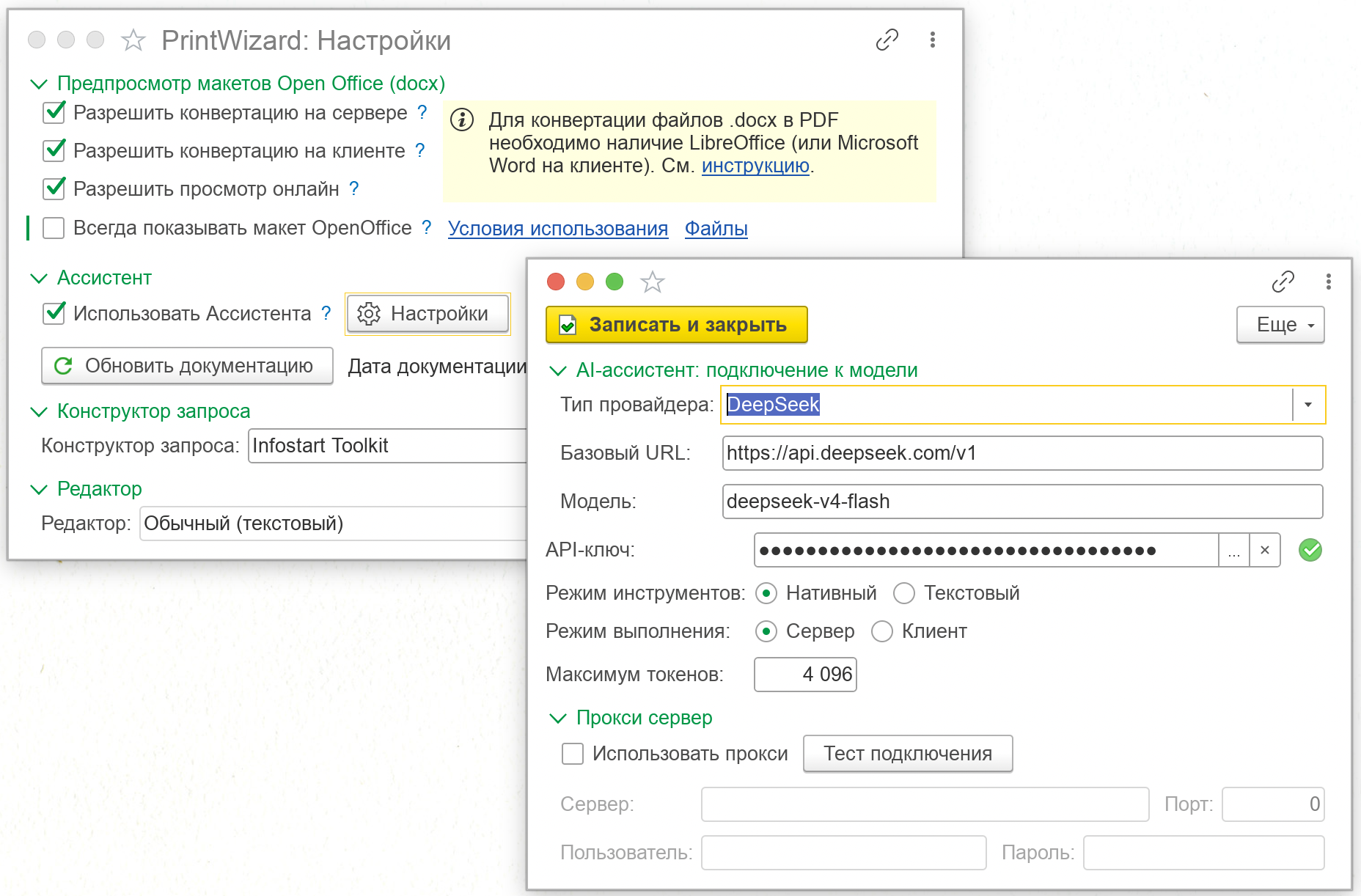
Группа «Ассистент» в настройках
На этой же закладке настраиваются предпросмотр docx-макетов и конструктор запроса; настройки редактора кода и справки платформы вынесены на закладку «Редактор».
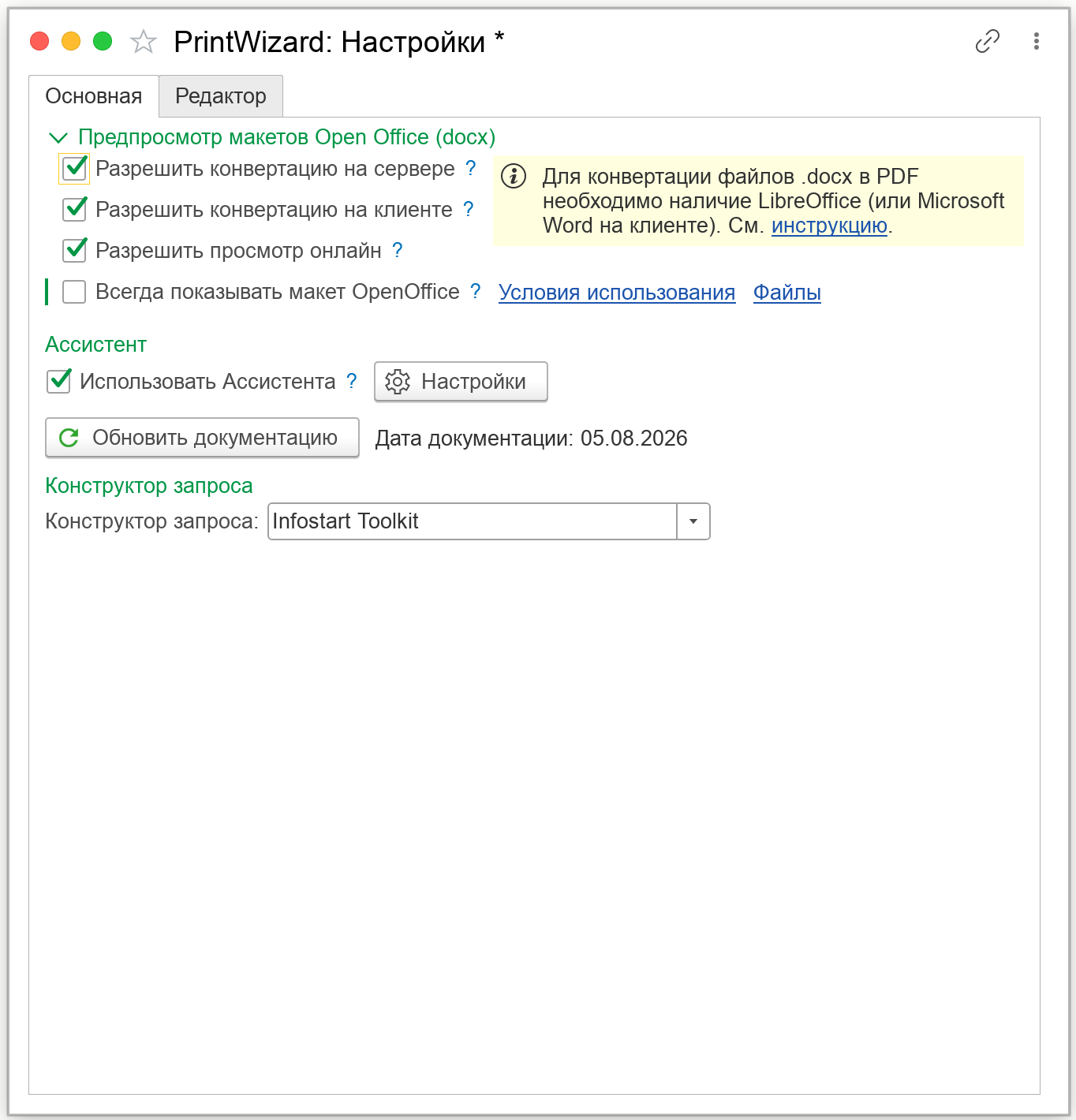
Закладка «Основная» формы настроек
Подключение к модели
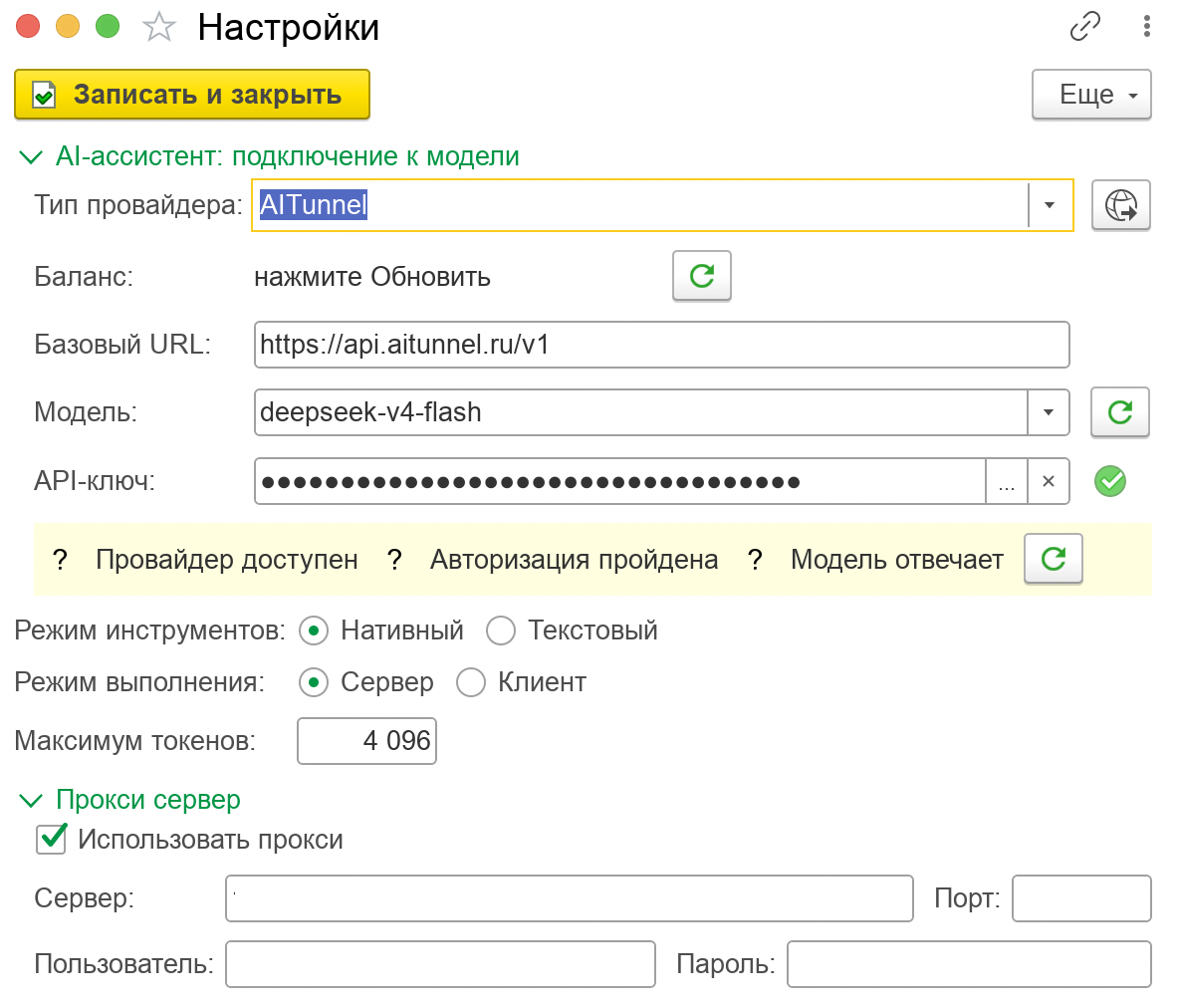
Заголовок раздела «Подключение к модели»Окно «AI-ассистент: подключение к модели» открывается кнопкой «Настройки» в группе Ассистент. В нём выбираются провайдер и модель, указывается ключ API и проверяется подключение.
Провайдер
Заголовок раздела «Провайдер»Тип провайдера — пресет провайдера. Выбор пресета заполняет базовый URL и модель значениями по умолчанию. Кнопка справа от поля открывает сайт провайдера — там регистрируются, получают ключ API и пополняют баланс.
| Провайдер | Доступ | Валюта | Модель по умолчанию | Баланс в форме |
|---|---|---|---|---|
| DeepSeek (по умолчанию) | без VPN | $ | deepseek-v4-flash | показывается |
| OpenAI | нужен VPN | $ | gpt-5.6-luna | нет |
| OpenRouter (агрегатор) | нужен VPN | $ | deepseek/deepseek-v4-flash | показывается |
| AITunnel (агрегатор, РФ) | без VPN | ₽ | deepseek-v4-flash | показывается |
| Provod.ai (агрегатор, РФ) | без VPN | ₽ | deepseek/deepseek-v4-flash | нет |
| RouterAI (агрегатор, РФ) | без VPN | ₽ | deepseek/deepseek-v4-flash | показывается |
Агрегаторы дают доступ сразу к моделям многих поставщиков по одному ключу; российские агрегаторы работают без VPN и принимают оплату в рублях.
Баланс — текущий остаток на счёте провайдера. Обновляется по кнопке (не при каждом открытии формы). Провайдеры, которые баланс не отдают, показывают «баланс недоступен» — на работу ассистента это не влияет.
Базовый URL — адрес OpenAI-совместимого API Chat Completions. Подставляется пресетом, но можно указать любой совместимый эндпойнт вручную (например, корпоративный шлюз).
Модель — идентификатор модели. По кнопке справа список заполняется из каталога провайдера; список также обновляется при открытии формы и при смене провайдера (запрос каталога бесплатен).
В списке модель показывается как наименование (000т; 1$/15$), где 000т — размер контекста в тысячах токенов, а цены — за 1 млн токенов, вход/выход, в валюте провайдера. То, чего провайдер не отдаёт, опускается: у части провайдеров каталог содержит только идентификаторы.
Модели, для которых провайдер явно сообщил об отсутствии поддержки вызова инструментов, в список не попадают — без инструментов ассистент неработоспособен.
Если каталог получить не удалось (провайдер его не отдаёт, нет сети или ключ не принят), форма покажет причину, а идентификатор модели можно ввести вручную — сохранению настроек это не мешает.
Модель по умолчанию из пресета работоспособна, менять её необязательно. Если хотите выбрать осознанно — в главе Какую модель выбрать собраны замеры популярных моделей: качество ответов, скорость, расход токенов и стоимость вопроса.
Ключ API
Заголовок раздела «Ключ API»API-ключ — ваш ключ доступа у провайдера. Хранится в защищённом хранилище информационной базы; зелёная отметка справа означает, что ключ сохранён. Ключ обязателен: без него ассистент не работает.
Проверка подключения
Заголовок раздела «Проверка подключения»Под ключом — три шага проверки: Провайдер доступен → Авторизация пройдена → Модель отвечает. Проверка запускается кнопкой справа; когда заполнены URL, модель и ключ, форма сама предложит её выполнить.
Значок слева от шага показывает результат: галочка — успех, крест — ошибка, знак вопроса — шаг ожидает выполнения, выполняется или пропущен. Подробности ошибки видны в подсказке значка. После первой ошибки остальные шаги пропускаются, поэтому сразу понятно, где проблема: сеть или прокси (первый шаг), неверный ключ (второй), недоступная модель (третий). Повторный запуск начинается с первого неуспешного шага.
Прочие параметры
Заголовок раздела «Прочие параметры»Режимы работы с моделью, ограничение длины ответа, диагностика и прокси:
- Режим инструментов — Нативный (модель вызывает инструменты штатным механизмом) или Текстовый (совместимый режим для более простых моделей);
- Режим выполнения — Сервер (запросы уходят с сервера 1С) или Клиент (запросы уходят с рабочей станции — вариант для случая, когда у сервера 1С нет доступа в интернет);
- Максимум токенов — ограничение длины ответа модели;
- Расширенная диагностика — сохранять в истории переписки ответы провайдера и детали вызовов инструментов;
- Прокси сервер — при необходимости укажите прокси (адрес, порт, пользователь, пароль); применяется в обоих режимах выполнения.
После настройки нажмите «Записать и закрыть».
Расширенная диагностика
Заголовок раздела «Расширенная диагностика»Обычно в истории переписки хранится сам диалог. С флажком «Расширенная диагностика» туда же пишется служебная часть хода: что ассистент отправил модели, что она ответила, какие инструменты он вызвал и с какими параметрами.
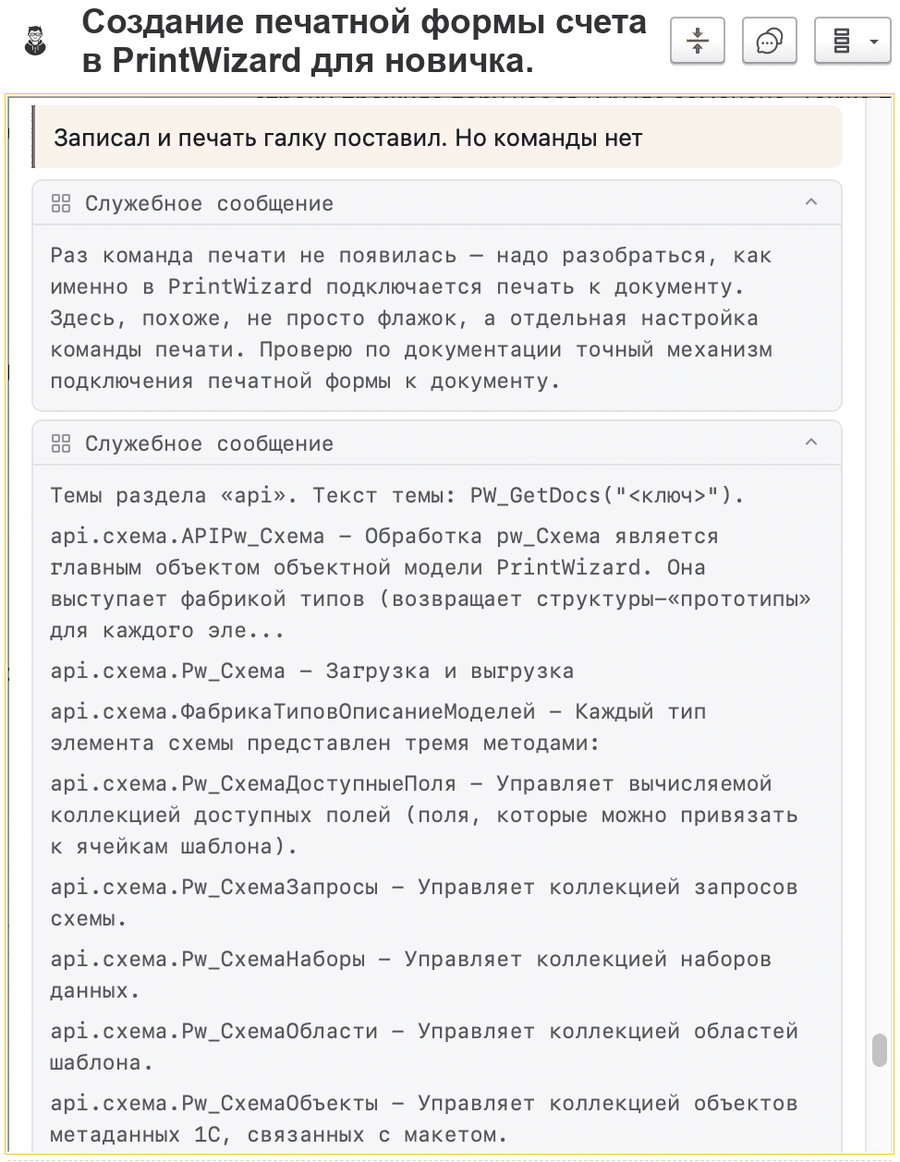
С расширенной диагностикой в переписку попадают служебные сообщения: рассуждение модели и то, что вернули инструменты
Флажок нужен, когда ответы не устраивают и вы хотите разобраться — сами или с нашей помощью: по такой записи видно, читал ли ассистент документацию, нашёл ли объект конфигурации, чем именно он располагал, отвечая.
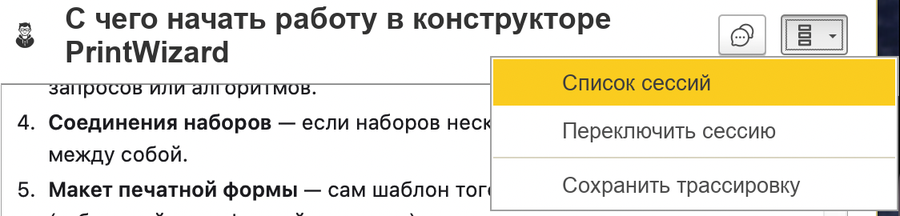
Подменю панели ассистента: список бесед, переключение и сохранение трассировки
Чтобы передать беседу нам, выгрузите её в файл: в подменю панели ассистента есть команда «Сохранить трассировку» — переписка вместе с расходом токенов сохраняется в файл JSON, и этот файл стоит приложить к обращению в поддержку. Команда доступна только пользователю с полными правами, и не случайно: в файл уходит беседа целиком — реплики со временем и расходом токенов, системный промпт и то, что вернули инструменты, а при включённой расширенной диагностике ещё и ответы провайдера как есть.
Чего в файле нет: ключа API и самого запроса к модели — от запроса остаётся только его длина в символах. Из данных базы окажется то, что ассистент читал по ходу беседы: состав объектов конфигурации и содержимое открытой формы. Перед отправкой файл можно открыть и посмотреть — это обычный JSON.
Плата за это — объём: история переписки растёт заметно. Если разбирать нечего, флажок лучше держать выключенным.
Порядок настройки
Заголовок раздела «Порядок настройки»- Выберите тип провайдера — если нужен доступ без VPN и оплата в рублях, подойдёт один из российских агрегаторов.
- Кнопкой справа от поля перейдите на сайт провайдера, зарегистрируйтесь, получите ключ API и пополните баланс.
- Вставьте ключ в поле API-ключ.
- Обновите список моделей и выберите модель (модель по умолчанию из пресета уже работоспособна; сравнение — в главе Какую модель выбрать).
- Выполните проверку подключения и нажмите «Записать и закрыть».