
Пакетная печать
В состав PrintWizard входит механизм пакетной печати. Он расположен в меню “PrintWizard > PrintWizard: Пакетная печать”. Для работы с обработкой нужна роль «PrintWizard: Базовые права» или «PrintWizard: Редактирование». Начиная с версии 2026.4 роль «PrintWizard: Печать» называется «PrintWizard: Базовые права», см. Права пользователей на печать.
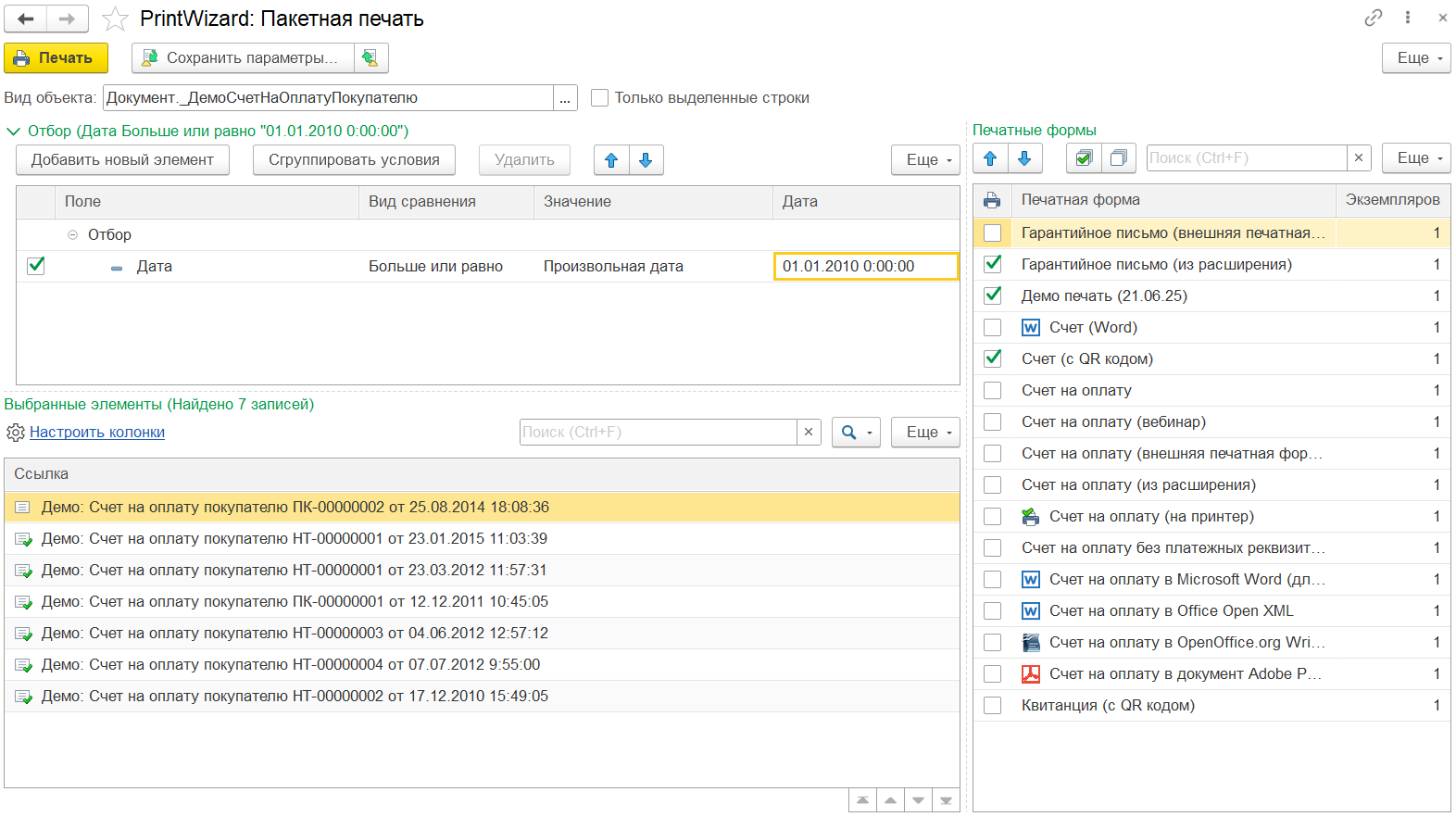
Форма пакетной печати
В форме пакетной печати пользователь может настроить:
- Вид объекта - список доступных на чтение объектов, для которых существуют печатные формы
- Отбор - настройка отбора списка объектов, для которых требуется выполнить печать
- Печатные формы - список печатных форм доступных для пакетной печати, с возможность указать количество экземпляров для печати.
Кроме того, форма пакетной печати может быть открыта из команды “PrintWizard: Пакетная печать” расположенной в подменю “Печать”. При открытии из подменю форма пакетной печати блокирует выбор вида объекта и не сохраняет параметры формы.
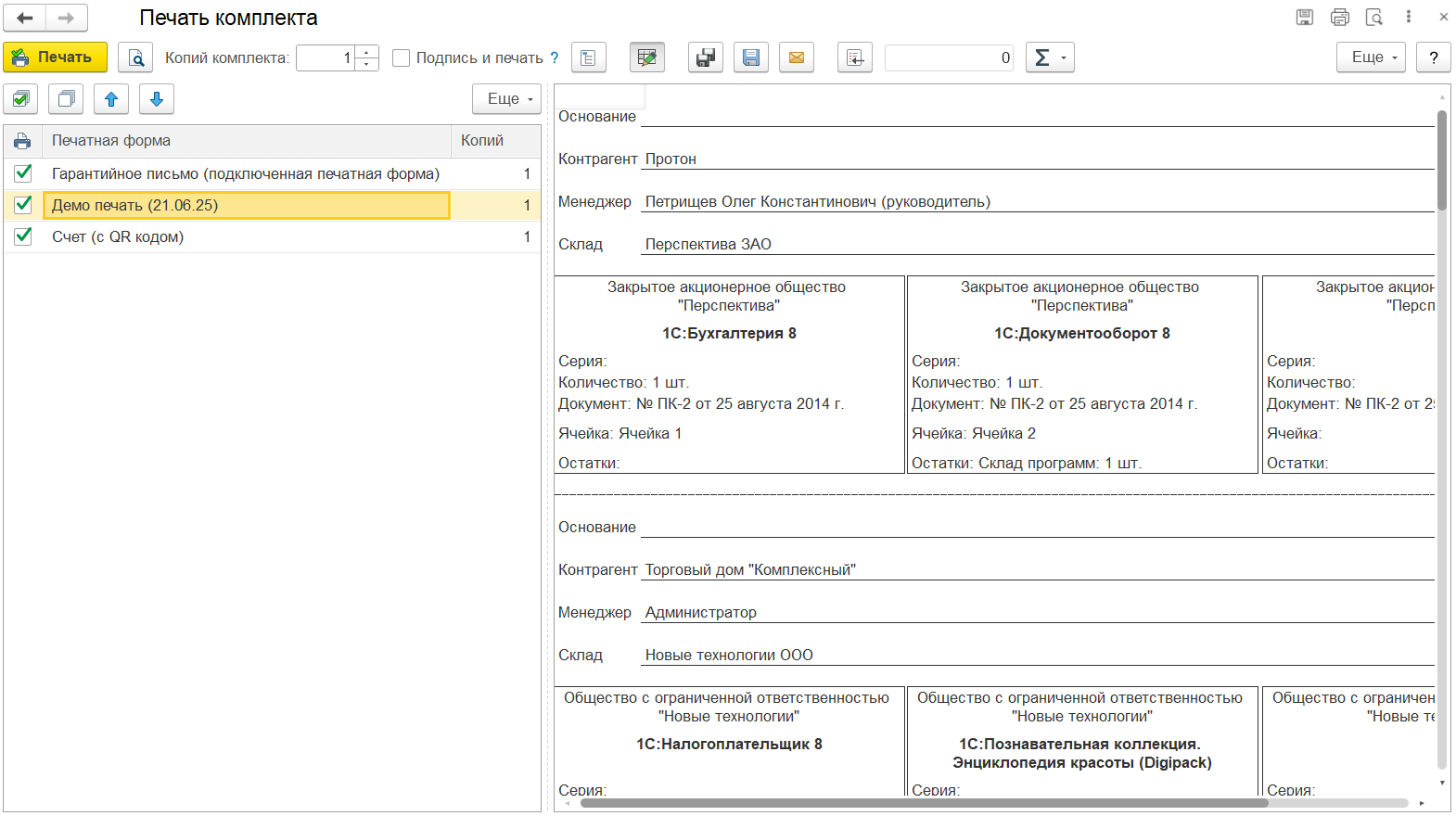
Пример результата пакетной печати
Своя команда пакетной печати
Заголовок раздела «Своя команда пакетной печати»Форма пакетной печати собирает комплект заново при каждом открытии. Если один и тот же комплект нужен постоянно - например, накладная, счет-фактура и товарно-транспортная накладная к каждой отгрузке, - удобнее отдельная команда в подменю “Печать”. Такая команда называется пакетной: она формирует сразу все печатные формы комплекта и показывает их в одном окне печати. В консоли команд пакетная команда отмечена своей пиктограммой. В форму пакетной печати она не попадает: там комплект собирается только из обычных команд.
Как сделать пакетную команду, зависит от того, как печатные формы PrintWizard установлены в рабочей базе:
| Как установлены печатные формы | Как сделать пакетную команду |
|---|---|
| Собранная обработка (внешняя печатная форма) | Без кода, при сборке: команда из нескольких печатных форм в таблице “Команды” формы запуска сборки. Начиная с версии 2026.4 — также в настройке сборки, на вкладке «Пакетные команды»: см. Пакетные команды |
| Собранное расширение | Начиная с версии 2026.4 — без кода, в настройке сборки, на вкладке «Пакетные команды»: см. Пакетные команды и Пример: комплект документов. В расширение, собранное более ранней версией, пакетную команду не добавить |
| PrintWizard целиком (макеты в справочнике “Макеты”) | В консоли команд пакетная команда не создается. Команда делается кодом в своем расширении конфигурации, и в нее можно включить также печатные формы, встроенные в конфигурацию: см. пример команды пакетной печати |
Пример: комплект документов
Заголовок раздела «Пример: комплект документов»Пример пакетной команды в расширении: одна кнопка в подменю «Печать» документа печатает комплект — счет на оплату и накладную, причем накладную в двух экземплярах.
Исходные данные: в PrintWizard есть макеты «Счет на оплату» и «Накладная» для документа Документ.РеализацияТоваровУслуг, печатные формы ставятся в рабочую базу собранным расширением. Если в рабочей базе PrintWizard установлен целиком, пакетная команда делается кодом в своем расширении конфигурации — см. пример команды пакетной печати.
- Проверьте макеты. У обоих макетов в таблице «Объекты метаданных» закладки «Описание» указан один и тот же документ —
Документ.РеализацияТоваровУслуг. Оба макета одного вида: табличные или оба Word (DOCX). Табличную форму и форму Word в один комплект не собрать. Признак «Печать» у макетов для пакетной команды не нужен — но макет без включенной команды печати не войдет в сборку, если в ней установлен признак «Только с командами». - Создайте настройку сборки. Откройте справочник «Сборки (PrintWizard)» и создайте элемент. Рядом с надписью «Результат сборки» нажмите «Расширение (.cfe)», заполните имя и синоним расширения (см. Процесс экспорта). На вкладке «Макеты» добавьте оба макета в таблицу «Макеты».
- Добавьте пакетную команду. На вкладке «Пакетные команды» нажмите «Команда». В списке «Макеты пакетной команды» отметьте «Счет на оплату» и «Накладная» и подтвердите выбор. Появится команда с заголовком из наименований макетов через запятую.
- Настройте команду. Замените заголовок команды, например на «Счет и накладная», — под ним команда появится в подменю «Печать». У строки «Накладная» в колонке «Экземпляров» укажите 2. Кнопками со стрелками вверх и вниз («Переместить вверх» / «Переместить вниз») расставьте макеты в нужном порядке: в этом порядке печатается комплект. Нажмите «Записать».
- Соберите расширение. В подменю «Загрузка / выгрузка» нажмите «Экспорт сборки». Откроется форма запуска сборки с этой настройкой. На странице «Расширение» в дереве команд под узлом документа видна команда «Счет и накладная» с отметкой. Нажмите «Экспорт».
- Установите расширение в рабочую базу, как любое расширение конфигурации. Если в базе было расширение, собранное до версии 2026.4, проверьте скрытые команды печати: см. Команды печати после обновления расширения.
- Проверьте печать. Откройте документ «Реализация товаров и услуг» и в подменю «Печать» выберите «Счет и накладная»: в одном окне печати откроются счет на оплату и накладная; у накладной число копий — 2, на печать она выйдет в двух экземплярах.
Пакетная команда не появилась
Заголовок раздела «Пакетная команда не появилась»Если пакетная команда добавлена в настройку сборки, а после установки собранного расширения ее нет в подменю «Печать» документа, проверьте по порядку (если не появилась обычная команда печати макета — проверьте признак «Печать» у объекта в таблице «Объекты метаданных», см. Шаг 8. Блокировка и команда печати):
- Общий объект у макетов. В расширении пакетная команда видна только у объекта, который указан в таблице «Объекты метаданных» у каждого ее макета и входит в сборку. Если общего объекта нет, команда в расширение не попадает: в журнале сборки событие «ОпределитьОбъектыКоманд» выдает предупреждение «Пакетная команда ”…” пропущена: нет объекта печати, общего для ее макетов». Журнал — на странице «Журнал» формы запуска сборки, см. Страница “Журнал”.
- Макеты в составе сборки. Макет, убранный из состава сборки — из таблицы «Макеты» или отбором («Все заблокированные», «Только заблокированные», «Только с командами»), — отмечен в команде пиктограммой «Макет не входит в сборку» и при сборке пропускается. Если разных макетов осталось меньше двух, команда не переносится в сборку, а форма запуска сообщает об этом.
- Вид макетов. Табличные макеты и макеты Word (DOCX) в одной команде не сочетаются: такая настройка сборки не записывается.
- Отметка команды. В форме запуска сборки, в дереве команд расширения, у команды и у узла документа должна стоять отметка: снятая отметка исключает команду из расширения.
- Видимость в подменю «Печать». Если команда собрана, но скрыта в настройке подменю «Печать», откройте Видимость команды.
- Права пользователя. Команды печати расширения видит пользователь с полными правами или с ролью «PrintWizard: Базовые права» — в расширении, собранном начиная с версии 2026.4; в конфигурации с подсистемой «Управление доступом» роль сама включается в профили групп доступа с ролью «Базовые права БСП», см. Команды печати после обновления расширения.
Подробнее о пакетных командах настройки сборки — в разделе Пакетные команды.