
Счёт с ассистентом
Эта страница — не инструкция по счёту на оплату: она в главе Счет на оплату. Здесь о другом — как устроен разговор с ассистентом, когда печатную форму делаете не вы один.
Примеры ниже взяты из реальной сборки счёта: тот же документ «Счет на оплату покупателю», демонстрационная «Бухгалтерия предприятия». Приёмы не зависят от формы — так же строится разговор про акт, накладную или УПД.
С чего начать
Заголовок раздела «С чего начать»Первый вопрос задавайте своими словами и скажите о себе главное — знаете ли вы продукт и пишете ли код:
Нужна печатная форма счёта на оплату для документа «Счет на оплату покупателю». Примерно как типовая, только своя. Здесь я первый раз, программировать не умею. С чего начать?
В ответ ассистент выстроит маршрут: описание и объект метаданных, макет, запросы и наборы, параметры областей, способы вывода, тестовая печать, блокировка. Дальше по этому маршруту и идите — возвращаться к нему можно вопросом «что дальше?».
Называть продукт и место не нужно: ассистент видит открытую форму и понимает, где вы находитесь.
Просите вести, а не объяснять
Заголовок раздела «Просите вести, а не объяснять»Главный приём. По умолчанию ассистент объясняет устройство — что такое параметры области, как связываются наборы. Это полезно, но не помогает заполнить конкретную форму. Скажите прямо, что вам нужен порядок действий:
Давай область за областью. Прочитай область, скажи, что надо заполнить, и составь таблицу с пояснениями.
Дальше складывается рабочий цикл: ассистент даёт таблицу «параметр → чем заполнить», вы заполняете, он проверяет.
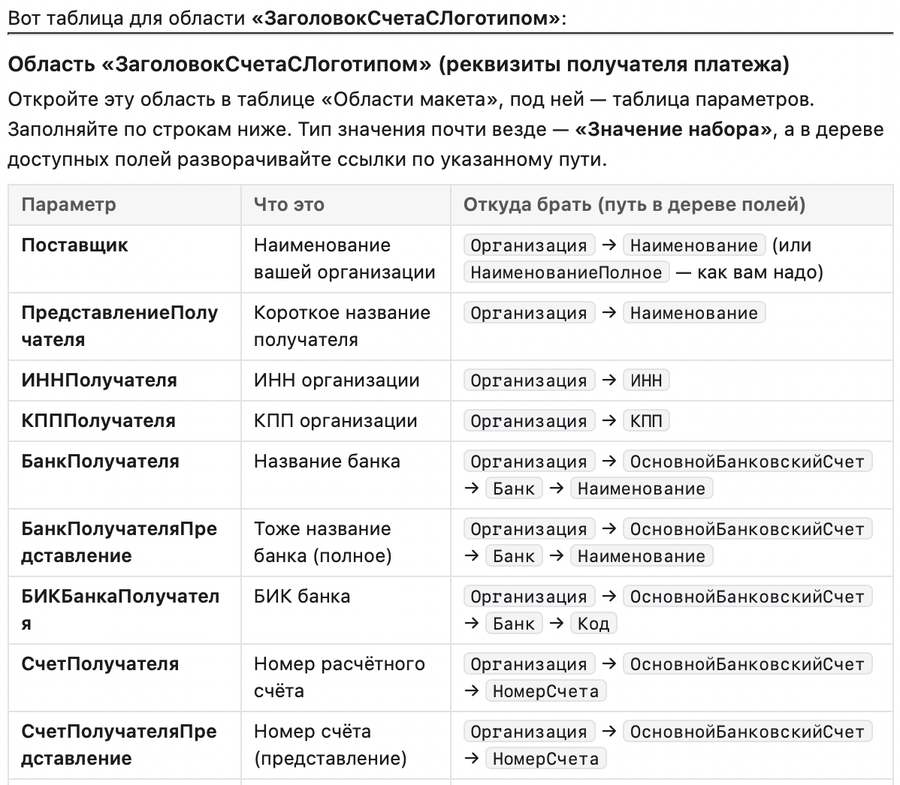
Таблица заполнения области: параметр, что это и полный путь в дереве доступных полей
Путь в третьей колонке — это то, что вы разворачиваете в дереве полей узел за узлом. Если путь длинный, попросите называть и имя, и представление: в дереве вы видите представления («Основной банковский счёт»), а в ответе легко получить имена реквизитов.
Заполнив область, просите проверку:
Я всё заполнил, проверь меня
Проверяет он по факту — читает вашу схему, а не помнит переписку. Поэтому находит и то, о чём вы не спрашивали: незаполненный параметр, не подписанную колонку в шапке таблицы.
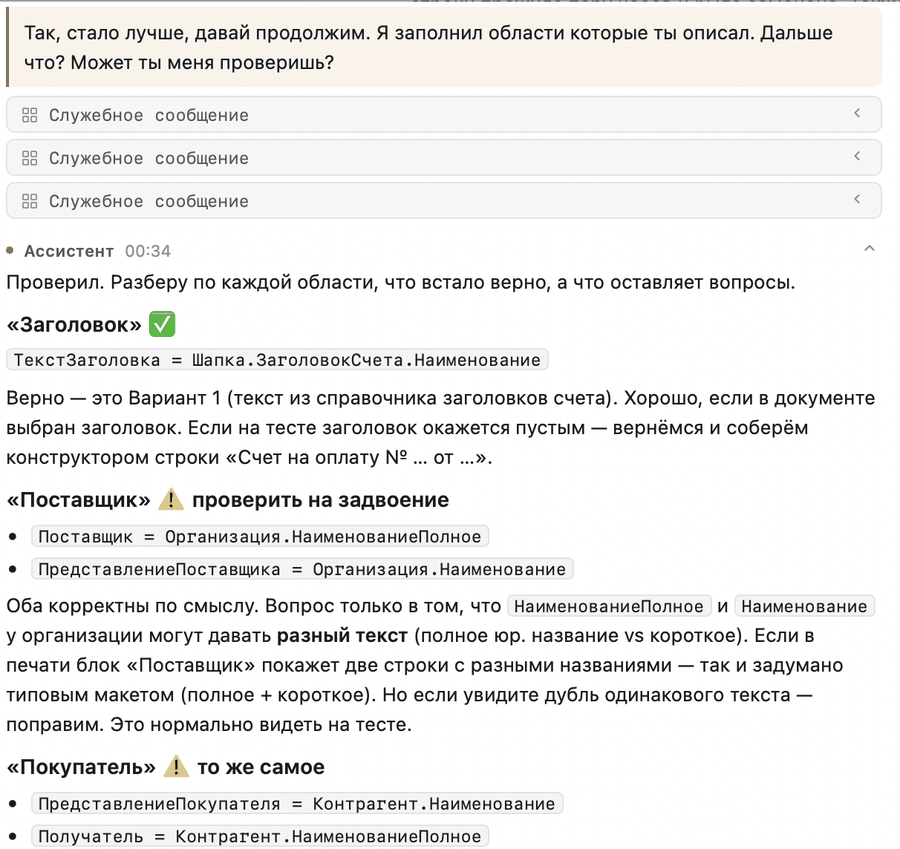
Разбор по областям: что встало верно, а что стоит посмотреть на тестовой печати
Обратите внимание на форму ответа: он разбирает по областям и отделяет «верно» от «проверьте». Замечание вида «оба варианта корректны, но дадут разный текст» — как раз то, что человек на своей форме не заметит, а на печати увидит.
Просите готовое
Заголовок раздела «Просите готовое»Если вы не пишете запросы и код, скажите об этом и попросите текст целиком, а не фрагмент:
Я в запросах не силён, дописать не смогу. Дай готовый текст целиком, чтобы вставить как есть.
То же с алгоритмами. На просьбу «подпись НДС должна зависеть от того, включён налог в сумму или нет» ассистент предложит произвольный алгоритм и напишет его под ваш набор данных — с именами полей, которые в вашей конфигурации действительно есть.
Если вставленный текст не заработал, скопируйте сообщение об ошибке в чат дословно. Этого достаточно: ассистент посмотрит запрос и исправит.
Спрашивайте коротко
Заголовок раздела «Спрашивайте коротко»Ассистент видит открытый макет, активную закладку, выбранную строку и то, что вы правите. Пересказывать контекст не нужно:
| Вместо этого | Достаточно |
|---|---|
| «В макете есть область БанкРеквизиты, в ней параметр БанкБИК, я не понимаю, откуда взять…» | «Почему тут пусто?» |
| «Вот текст моего запроса: ВЫБРАТЬ …» | «Посмотри мой запрос, всё ок?» |
| «У меня открыт макет, в нём такие-то наборы…» | «Что вообще в этой схеме есть?» |
Поля называйте так, как видите их в интерфейсе документа: «в документе есть поле „Банковский счёт”, как его вывести?» Имя реквизита в метаданных ассистент найдёт сам.
Проверяйте печатью
Заголовок раздела «Проверяйте печатью»Не копите изменения до конца. Ассистент сам предложит проверить результат печатью — соглашайтесь: на пустой форме сразу видно и порядок областей, и то, что ничего не развалилось. Если макет изменён и не записан, форма предложит записать его сама.
Печать доступна на любом этапе, данные подставлять для этого не обязательно.
Что уточнить в начале
Заголовок раздела «Что уточнить в начале»Эти вопросы ассистент задаёт не всегда, а от ответов зависит половина работы. Проговорите их сразу — сэкономите себе несколько кругов:
- делаем как типовая форма или рисуем с нуля — типовой макет можно загрузить из конфигурации и доработать, это заметно быстрее;
- нужен ли логотип, QR-код для оплаты, подписи и печать;
- НДС в документе включён в сумму или начисляется сверху — от этого зависят и запрос, и подписи в подвале;
- нужна ли сумма прописью;
- бывает ли форма многостраничной — тогда нужны повтор шапки таблицы и контроль переноса подвала;
- кому будет доступна команда печати.
Когда ответ стоит перепроверить
Заголовок раздела «Когда ответ стоит перепроверить»Ассистент отвечает про PrintWizard по встроенной документации, а про вашу конфигурацию — по фактическому составу метаданных. Отсюда и границы.
- Имя объекта или реквизита, которого вы не видите в списке. Ассистент мог достроить правдоподобное имя вместо настоящего. Проверяется подбором: наберите фрагмент в поле выбора.
- Возможность, которой нет в документации. Если ассистент уверенно рассказывает о функции, а в руководстве её не найти, — проверьте руками. Часть таких возможностей приходит не из PrintWizard, а из библиотеки стандартных подсистем.
- Состояние формы, которое он «не видит». Ассистент читает не всё: часть настроек, заданных пиктограммами в таблицах, в контекст не попадает. Если он рассуждает о том, что вы только что проставили, — скажите об этом словами.
- Длинная беседа. Когда строка под полем ввода показывает, что беседа заполнена, нажмите сжатие: из истории уйдёт прочитанное инструментами, а сама переписка останется. Если после этого ответы стали общее — спросите конкретнее.
Сколько это стоит
Заголовок раздела «Сколько это стоит»Сборка счёта целиком — около сотни обращений к модели. По тарифам DeepSeek на сентябрь 2026 это от восьми до пятидесяти рублей в зависимости от модели и времени суток: дешевле всего на предустановленной модели, дороже — на старшей и в пиковые часы.
Основная часть расхода — это то, что ассистент читает: документация, состав метаданных, содержимое формы. Почти всё это обслуживается кэшем провайдера, поэтому длинная беседа обходится дёшево, а привычка начинать новую беседу на каждый вопрос — наоборот, дороже. Сравнение моделей по качеству, скорости и цене — в главе Какую модель выбрать.