
Описание
С закладки «Описание» начинается работа над печатной формой. Здесь задаётся четыре вещи: как форма называется, в каком формате собирается, у каких объектов появится кнопка «Печать» и как эта кнопка будет выглядеть.
Обязательная из них — третья. Пока не указан хотя бы один объект метаданных, макет не с чем связать: заполнить запросы, загрузить макет из объекта или запустить тест печати не получится.
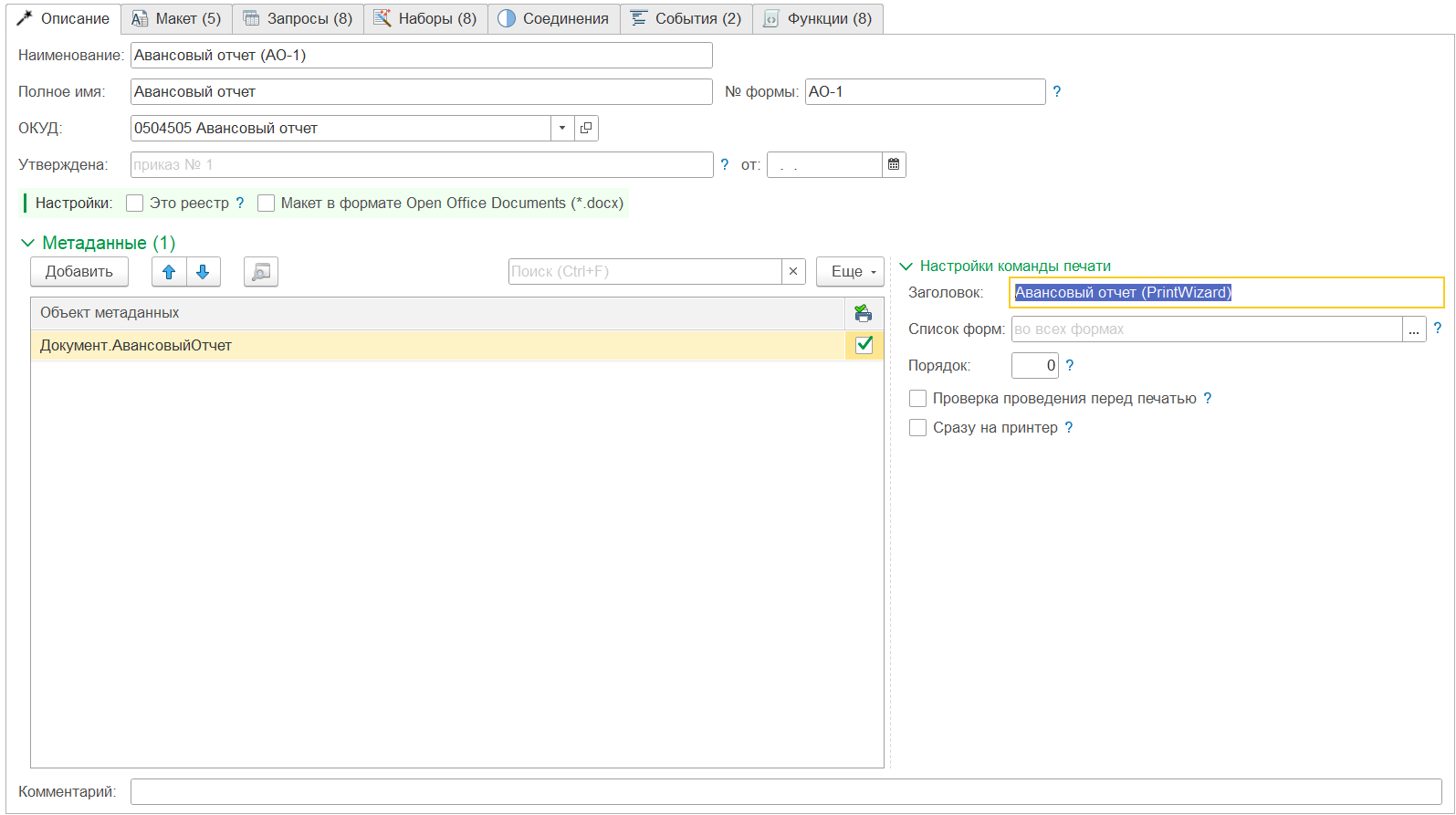
Вид закладки «Описание»
Реквизиты
Заголовок раздела «Реквизиты»Шапка макета — то, по чему форму находят в списке макетов.
| Реквизит | Описание |
|---|---|
| Наименование | Краткое представление печатной формы. Попадает в заголовок команды печати, если для объекта метаданных не задан свой |
| Полное имя | Полное наименование печатной формы |
| № формы | Номер унифицированной формы или внутренний локальный номер |
| ОКУД | Номер формы по общероссийскому классификатору управленческой документации |
| Утверждена | Представление документа, которым утверждена печатная форма (внешний или внутренний локальный документ) |
| от | Дата документа, которым утверждена печатная форма |
| Комментарий | Произвольный комментарий к печатной форме |
Все реквизиты, кроме «Наименование», — справочные: они помогают классифицировать формы, когда их в базе много, но на формирование печатной формы не влияют.
Формат макета
Заголовок раздела «Формат макета»Флажок «Макет в формате Open Office Documents (*.docx)» переключает формат: выключен — печатная форма собирается табличным документом, включён — офисным. От формата зависит вид закладки Макет: вместо встроенного редактора таблицы там показывается загруженный документ. Подробности офисного формата — в главе Офисный документ.
Формат разрешено переключать в любой момент: области и параметры обновятся из нового шаблона, а настройки заполнения параметров с совпавшими именами сохранятся. Тем не менее определить формат лучше сразу, до того как настроены области — у офисного формата доступны не все настройки областей и не все типы полей, и часть уже сделанной работы придётся переделывать.
Режим реестра
Заголовок раздела «Режим реестра»Флажок «Это реестр» определяет, что происходит, когда пользователь выделил в списке несколько объектов и нажал «Печать».
| Значение | Результат |
|---|---|
| Выключен | На каждый выделенный объект — своя печатная форма. Пять накладных → пять печатных форм |
| Включён | На все выделенные объекты — одна печатная форма со списком. Пять накладных → один журнал накладных |
Режим реестра нужен там, где форма по смыслу — журнал: реестр кассовых документов, список отгрузок за период, опись.
Объекты метаданных
Заголовок раздела «Объекты метаданных»В таблице указываются объекты, которые служат источником данных печатной формы, — документы, справочники и прочие. В примере на скриншоте это документ _ДемоСчетНаОплатуПокупателю.
| Колонка | Описание |
|---|---|
| Объект метаданных | Полное имя объекта, например Документ.РеализацияТоваровУслуг |
| Заголовок | Имя команды в меню «Печать». Пусто — берётся из наименования макета |
| Печать (колонка-пиктограмма принтера) | Признак, создавать ли для этого объекта команду печати |
Команда «Метаданные» в командной панели таблицы открывает просмотр выбранного объекта метаданных — она доступна, если в конфигурации подключено расширение Infostart Toolkit.
Один макет может быть привязан к нескольким объектам метаданных — команда печати добавится к каждому из них. Пользоваться этим стоит осторожно: запросы по нескольким объектам строятся через ОБЪЕДИНИТЬ, отдельно для шапки и для каждой табличной части, и такой макет заметно сложнее в сопровождении.
Настройки команды печати
Заголовок раздела «Настройки команды печати»Настройки задаются для каждого объекта метаданных отдельно — в правой части таблицы.
| Реквизит | Описание |
|---|---|
| Заголовок | Представление команды печати. Если не заполнен, наследуется из наименования макета |
| Идентификатор | Идентификатор команды печати, используется при формировании печатной формы для идентификации макета. Рекомендуется использовать уникальные имена, как минимум в рамках одного источника |
| Список форм | Список форм, для которых будет доступна печатная форма. Если не указан, то для всех форм — списка и объекта |
| Порядок | Номер порядка расположения команды в подменю «Печать» |
| Проверка проведения перед печатью | Проверять ли проведение документа перед формированием печатной формы |
| Сразу на принтер | Выводить печатную форму сразу на принтер, без предварительного просмотра |
Видимостью готовых команд — для всех пользователей или по условиям на реквизиты источника — управляет Консоль команд.